Domain laptopaufkleber.de kaufen?
Wir ziehen mit dem Projekt
laptopaufkleber.de um.
Sind Sie am Kauf der Domain
laptopaufkleber.de interessiert?
domain@kv-gmbh.de · 0541-91531010
Domain laptopaufkleber.de kaufen?
Wie verbinde ich Canon Drucker mit Laptop?
Um deinen Canon Drucker mit deinem Laptop zu verbinden, benötigst du zunächst das passende USB-Kabel oder eine drahtlose Verbindungsmethode wie WLAN oder Bluetooth. Stelle sicher, dass dein Canon Drucker eingeschaltet ist und dass die Treiber auf deinem Laptop installiert sind. Verbinde dann das USB-Kabel mit beiden Geräten oder richte die drahtlose Verbindung gemäß den Anweisungen des Herstellers ein. Überprüfe abschließend die Druckereinstellungen auf deinem Laptop, um sicherzustellen, dass der Canon Drucker als Standarddrucker ausgewählt ist. **
Wie installiere ich einen Canon Drucker am Laptop?
Um einen Canon Drucker an deinem Laptop zu installieren, musst du zuerst sicherstellen, dass der Drucker eingeschaltet ist und über ein USB-Kabel mit dem Laptop verbunden ist. Dann kannst du die offizielle Canon-Website besuchen und die neuesten Treiber für deinen Drucker herunterladen. Installiere die Treiber auf deinem Laptop und folge den Anweisungen auf dem Bildschirm, um den Installationsprozess abzuschließen. Sobald die Installation abgeschlossen ist, sollte dein Canon Drucker einsatzbereit sein und auf deinem Laptop verwendet werden können. **

Ähnliche Suchbegriffe für Canon
Top-Angebote
Produkte zum Begriff Canon:




-
Wie verbinde ich meinen Laptop mit dem Drucker Canon?
Um deinen Laptop mit dem Drucker Canon zu verbinden, benötigst du zuerst das passende USB-Kabel, das normalerweise mit dem Drucker geliefert wird. Schließe das eine Ende des Kabels an den Drucker und das andere Ende an einen freien USB-Anschluss deines Laptops an. Stelle sicher, dass der Drucker eingeschaltet ist und dass die Treiber auf deinem Laptop installiert sind. Öffne dann das Dokument oder Bild, das du drucken möchtest, und wähle den Canon-Drucker als Druckoption aus. Klicke auf "Drucken" und dein Laptop sollte erfolgreich mit dem Canon-Drucker verbunden sein. **
-
Warum erkennt der Trekstor Laptop die Canon 1300D nicht?
Es gibt mehrere mögliche Gründe, warum der Trekstor Laptop die Canon 1300D nicht erkennt. Es könnte sein, dass der Laptop nicht über die erforderlichen Treiber für die Kamera verfügt. Es könnte auch sein, dass das USB-Kabel oder der USB-Anschluss des Laptops defekt ist. Eine weitere Möglichkeit ist, dass die Kamera nicht korrekt mit dem Laptop verbunden ist, zum Beispiel wenn das Kabel nicht richtig eingesteckt ist. **
-
Wie verbinde ich meinen Canon Drucker mit dem Laptop?
Um deinen Canon Drucker mit deinem Laptop zu verbinden, benötigst du zunächst das passende USB-Kabel, das in der Regel mit dem Drucker geliefert wird. Schließe das Kabel an den Drucker und an einen freien USB-Port deines Laptops an. Stelle sicher, dass der Drucker eingeschaltet ist und installiere die erforderlichen Treiber und Software auf deinem Laptop, die du entweder von der Canon-Website herunterladen kannst oder die möglicherweise auf einer mitgelieferten CD enthalten sind. Starte den Drucker und deinen Laptop neu, um sicherzustellen, dass die Verbindung erfolgreich hergestellt wurde. Teste die Verbindung, indem du ein Dokument druckst, um sicherzustellen, dass alles ordnungsgemäß funktioniert. **
-
Passt jedes Canon-Objektiv auf jeden Canon-Body?
Nein, nicht jedes Canon-Objektiv passt auf jeden Canon-Body. Canon verwendet verschiedene Objektivanschlüsse, wie zum Beispiel EF, EF-S und RF. EF-Objektive passen auf alle Canon-DSLRs, während EF-S-Objektive nur auf APS-C-DSLRs passen. RF-Objektive sind speziell für die spiegellosen Vollformatkameras von Canon entwickelt worden. Es ist wichtig, den richtigen Objektivanschluss für den entsprechenden Kamerabody zu wählen. **


Passen alte Canon-Objektive auf neue Canon-Kameras?
Ja, alte Canon-Objektive passen in der Regel auf neue Canon-Kameras. Canon verwendet seit den 1980er Jahren das sogenannte EF-Bajonett, das bis heute in den meisten Canon-Kameras verwendet wird. Dadurch sind ältere Objektive mit EF-Mount auch mit den neueren Kameras kompatibel. Es kann jedoch sein, dass einige Funktionen, wie zum Beispiel der Autofokus, bei älteren Objektiven möglicherweise eingeschränkt sind. **
Wie kann ich einen Canon Drucker mit meinem Laptop verbinden?
Um einen Canon Drucker mit Ihrem Laptop zu verbinden, gibt es mehrere Möglichkeiten. Sie können den Drucker über ein USB-Kabel direkt mit Ihrem Laptop verbinden. Alternativ können Sie den Drucker über WLAN mit Ihrem Laptop verbinden, indem Sie den Drucker mit Ihrem WLAN-Netzwerk verbinden und dann den Drucker auf Ihrem Laptop suchen und hinzufügen. Eine weitere Möglichkeit besteht darin, den Drucker über Bluetooth mit Ihrem Laptop zu verbinden, sofern beide Geräte über Bluetooth-Funktionen verfügen. **
Top-Angebote
Produkte zum Begriff Canon:
-
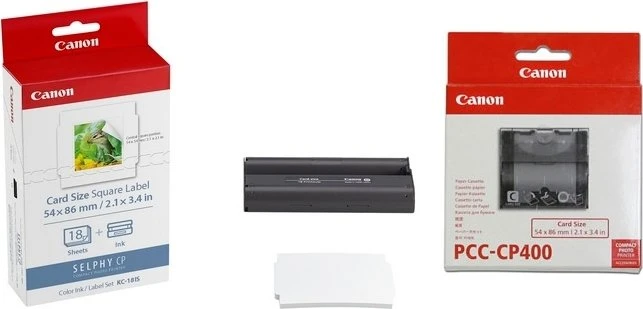
Canon Square Sticker KitSelbstklebende Etiketten - mit Papierhalter Canon KC-18IS und Papierhalter PCC-CP400 Hauptmerkmale: Canon Square Sticker KitDas Set ist kompatibel mit den Druckern Canon Selphy CP780, CP800, CP810, CP820, CP900, CP910, CP1000, CP1200, CP1300 und CP1500Enthält 18 Fotopapiere mit den Ma19,90 €*Versand: 4,99 €Sichere Weiterleitung zum Anbieter
-
Wie verbinde ich Canon Drucker mit Laptop?
Um deinen Canon Drucker mit deinem Laptop zu verbinden, benötigst du zunächst das passende USB-Kabel oder eine drahtlose Verbindungsmethode wie WLAN oder Bluetooth. Stelle sicher, dass dein Canon Drucker eingeschaltet ist und dass die Treiber auf deinem Laptop installiert sind. Verbinde dann das USB-Kabel mit beiden Geräten oder richte die drahtlose Verbindung gemäß den Anweisungen des Herstellers ein. Überprüfe abschließend die Druckereinstellungen auf deinem Laptop, um sicherzustellen, dass der Canon Drucker als Standarddrucker ausgewählt ist. **
-
Wie installiere ich einen Canon Drucker am Laptop?
Um einen Canon Drucker an deinem Laptop zu installieren, musst du zuerst sicherstellen, dass der Drucker eingeschaltet ist und über ein USB-Kabel mit dem Laptop verbunden ist. Dann kannst du die offizielle Canon-Website besuchen und die neuesten Treiber für deinen Drucker herunterladen. Installiere die Treiber auf deinem Laptop und folge den Anweisungen auf dem Bildschirm, um den Installationsprozess abzuschließen. Sobald die Installation abgeschlossen ist, sollte dein Canon Drucker einsatzbereit sein und auf deinem Laptop verwendet werden können. **
-
Wie verbinde ich meinen Laptop mit dem Drucker Canon?
Um deinen Laptop mit dem Drucker Canon zu verbinden, benötigst du zuerst das passende USB-Kabel, das normalerweise mit dem Drucker geliefert wird. Schließe das eine Ende des Kabels an den Drucker und das andere Ende an einen freien USB-Anschluss deines Laptops an. Stelle sicher, dass der Drucker eingeschaltet ist und dass die Treiber auf deinem Laptop installiert sind. Öffne dann das Dokument oder Bild, das du drucken möchtest, und wähle den Canon-Drucker als Druckoption aus. Klicke auf "Drucken" und dein Laptop sollte erfolgreich mit dem Canon-Drucker verbunden sein. **
-
Warum erkennt der Trekstor Laptop die Canon 1300D nicht?
Es gibt mehrere mögliche Gründe, warum der Trekstor Laptop die Canon 1300D nicht erkennt. Es könnte sein, dass der Laptop nicht über die erforderlichen Treiber für die Kamera verfügt. Es könnte auch sein, dass das USB-Kabel oder der USB-Anschluss des Laptops defekt ist. Eine weitere Möglichkeit ist, dass die Kamera nicht korrekt mit dem Laptop verbunden ist, zum Beispiel wenn das Kabel nicht richtig eingesteckt ist. **
Ähnliche Suchbegriffe für Canon
-
Wie verbinde ich meinen Canon Drucker mit dem Laptop?
Um deinen Canon Drucker mit deinem Laptop zu verbinden, benötigst du zunächst das passende USB-Kabel, das in der Regel mit dem Drucker geliefert wird. Schließe das Kabel an den Drucker und an einen freien USB-Port deines Laptops an. Stelle sicher, dass der Drucker eingeschaltet ist und installiere die erforderlichen Treiber und Software auf deinem Laptop, die du entweder von der Canon-Website herunterladen kannst oder die möglicherweise auf einer mitgelieferten CD enthalten sind. Starte den Drucker und deinen Laptop neu, um sicherzustellen, dass die Verbindung erfolgreich hergestellt wurde. Teste die Verbindung, indem du ein Dokument druckst, um sicherzustellen, dass alles ordnungsgemäß funktioniert. **
-
Passt jedes Canon-Objektiv auf jeden Canon-Body?
Nein, nicht jedes Canon-Objektiv passt auf jeden Canon-Body. Canon verwendet verschiedene Objektivanschlüsse, wie zum Beispiel EF, EF-S und RF. EF-Objektive passen auf alle Canon-DSLRs, während EF-S-Objektive nur auf APS-C-DSLRs passen. RF-Objektive sind speziell für die spiegellosen Vollformatkameras von Canon entwickelt worden. Es ist wichtig, den richtigen Objektivanschluss für den entsprechenden Kamerabody zu wählen. **
-
Passen alte Canon-Objektive auf neue Canon-Kameras?
Ja, alte Canon-Objektive passen in der Regel auf neue Canon-Kameras. Canon verwendet seit den 1980er Jahren das sogenannte EF-Bajonett, das bis heute in den meisten Canon-Kameras verwendet wird. Dadurch sind ältere Objektive mit EF-Mount auch mit den neueren Kameras kompatibel. Es kann jedoch sein, dass einige Funktionen, wie zum Beispiel der Autofokus, bei älteren Objektiven möglicherweise eingeschränkt sind. **
-
Wie kann ich einen Canon Drucker mit meinem Laptop verbinden?
Um einen Canon Drucker mit Ihrem Laptop zu verbinden, gibt es mehrere Möglichkeiten. Sie können den Drucker über ein USB-Kabel direkt mit Ihrem Laptop verbinden. Alternativ können Sie den Drucker über WLAN mit Ihrem Laptop verbinden, indem Sie den Drucker mit Ihrem WLAN-Netzwerk verbinden und dann den Drucker auf Ihrem Laptop suchen und hinzufügen. Eine weitere Möglichkeit besteht darin, den Drucker über Bluetooth mit Ihrem Laptop zu verbinden, sofern beide Geräte über Bluetooth-Funktionen verfügen. **
* Alle Preise verstehen sich inklusive der gesetzlichen Mehrwertsteuer und ggf. zuzüglich Versandkosten. Die Angebotsinformationen basieren auf den Angaben des jeweiligen Shops und werden über automatisierte Prozesse aktualisiert. Eine Aktualisierung in Echtzeit findet nicht statt, so dass es im Einzelfall zu Abweichungen kommen kann. ** Hinweis: Teile dieses Inhalts wurden von KI erstellt.