Domain laptopaufkleber.de kaufen?
Wir ziehen mit dem Projekt
laptopaufkleber.de um.
Sind Sie am Kauf der Domain
laptopaufkleber.de interessiert?
domain@kv-gmbh.de · 0541-91531010
Domain laptopaufkleber.de kaufen?
Welcher Drucker für Sticker?
Welche Art von Stickern möchtest du drucken? Für kleine und einfache Sticker reicht oft ein handelsüblicher Tintenstrahldrucker aus. Wenn du jedoch hochwertige und wasserfeste Sticker drucken möchtest, könnte ein Farblaserdrucker die bessere Wahl sein. Es ist auch wichtig zu beachten, ob du spezielle Materialien wie Vinyl oder Aufkleberpapier verwenden möchtest, da nicht alle Drucker diese Materialien verarbeiten können. Letztendlich hängt die Wahl des Druckers für Sticker von deinen individuellen Anforderungen und Budget ab. **
Welcher Drucker ist gut für Sticker?
Ein guter Drucker für Sticker ist ein Tintenstrahldrucker mit hoher Druckauflösung. Wichtig ist, dass der Drucker randlos drucken kann, um eine saubere und professionelle Optik der Sticker zu gewährleisten. Außerdem sollte der Drucker die Möglichkeit bieten, auf spezielles Stickerpapier zu drucken, um eine gute Haftung und Haltbarkeit der Sticker zu gewährleisten. **

Ähnliche Suchbegriffe für Drucker-Parameter
Top-Angebote
Produkte zum Begriff Drucker-Parameter:
-
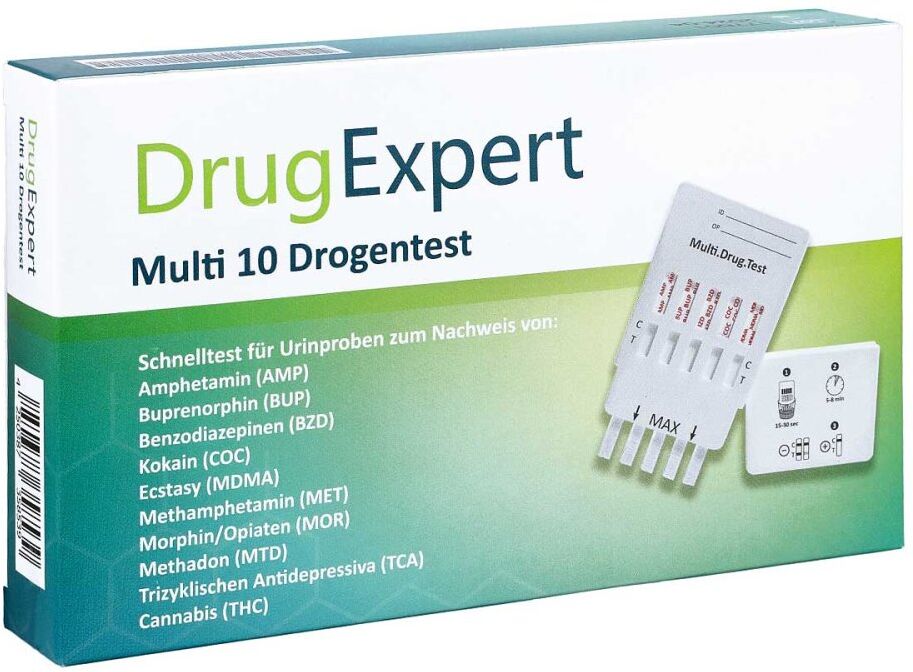
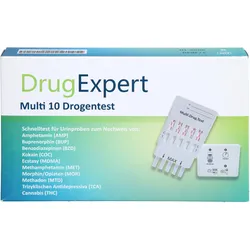
Drugexpert 10 Drogentest: 10 Parameter 1 STProdukteigenschaften: Drug-Screen Multi 10E Tauchtest Günstige und bequeme Alternative zu Einzeltests: Unser Tauchtest Multi 10E deckt 10 Parameter gleichzeitig ab. Jeder unserer Multi Tauchtests ist mit einer Hygienekappe ausgestattet, die nach der Probenaufnahme wieder aufgesteckt werden kann. Die Gefahr einer Kontamination wird somit stark verringert. Für die sichere Durchführung ist eine visuelle Anwendungsanleitung direkt auf der Tauchkassette angebracht. Quelle: nal-vonminden.com Stand: 06/202624,36 €*Versand: 4,70 €Sichere Weiterleitung zum Anbieter
-
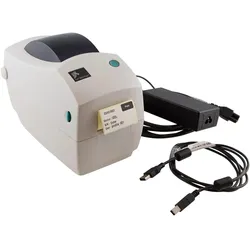
Chauvin Arnoux Aufkleber-Drucker, MesstechnikChauvin Arnoux Aufkleber-Drucker P01102904 Hersteller: Chauvin Arnoux Bezeichnung: Aufkleber-Drucker Typ: P01102904 Der Chauvin Arnoux Aufkleber-Drucker P01102904 ist Zubehör für die Multitester C.A 6161 und C.A 6163. Er ist sofort einsatzbereit durch Anschluss an die mit Drucker-Symbol gekennzeichnete USB-Buchse. Am Ende jeder Messung lässt sich ein Prüfetikett auf Englisch mit folgendem Inhalt ausdrucken: Datum, Art der Prüfung, Objekt, Seriennummer, Name des Benutzers, Test gültig oder ungültig. EAN: 3663653008440.1091,94 €*Versand: 0,00 €Sichere Weiterleitung zum Anbieter

-
Welcher Drucker für Laptop?
Welcher Drucker für Laptop? Wenn du einen Drucker für deinen Laptop suchst, solltest du zunächst überlegen, welche Funktionen du benötigst. Möchtest du nur in Schwarz-Weiß oder auch in Farbe drucken? Benötigst du auch die Möglichkeit zum Scannen und Kopieren? Außerdem ist es wichtig zu überlegen, ob du einen kabelgebundenen oder kabellosen Drucker bevorzugst. Schließlich solltest du auch auf die Kompatibilität mit deinem Laptop achten, um sicherzustellen, dass der Drucker problemlos funktioniert. **
-
Welchen Drucker benutzt man, um Aufkleber zu drucken?
Um Aufkleber zu drucken, kann man einen Tintenstrahldrucker oder einen Laserdrucker verwenden. Tintenstrahldrucker sind in der Regel besser geeignet, um hochwertige Farbaufkleber mit detaillierten Grafiken zu drucken. Laserdrucker sind besser geeignet, um Text- oder Schwarz-Weiß-Aufkleber in großen Mengen zu drucken. Es ist wichtig, dass der Drucker über eine geeignete Papierzuführung verfügt, um die Aufkleber ohne Probleme zu bedrucken. **
-
Wie findet mein Laptop den Drucker?
Um deinen Laptop mit dem Drucker zu verbinden, benötigst du entweder ein USB-Kabel oder eine drahtlose Verbindung. Überprüfe zunächst, ob dein Laptop und der Drucker mit demselben Netzwerk verbunden sind. Stelle sicher, dass die Treiber für den Drucker auf deinem Laptop installiert sind. Öffne die Druckereinstellungen auf deinem Laptop und wähle den entsprechenden Drucker aus der Liste aus. Teste dann die Verbindung, indem du ein Dokument druckst. Wenn alles korrekt eingerichtet ist, sollte dein Laptop den Drucker problemlos finden können. **
-
Wie verbinde ich Canon Drucker mit Laptop?
Um deinen Canon Drucker mit deinem Laptop zu verbinden, benötigst du zunächst das passende USB-Kabel oder eine drahtlose Verbindungsmethode wie WLAN oder Bluetooth. Stelle sicher, dass dein Canon Drucker eingeschaltet ist und dass die Treiber auf deinem Laptop installiert sind. Verbinde dann das USB-Kabel mit beiden Geräten oder richte die drahtlose Verbindung gemäß den Anweisungen des Herstellers ein. Überprüfe abschließend die Druckereinstellungen auf deinem Laptop, um sicherzustellen, dass der Canon Drucker als Standarddrucker ausgewählt ist. **

Warum erkennt mein Laptop den Drucker nicht?
Es gibt mehrere mögliche Gründe, warum dein Laptop den Drucker nicht erkennt. Zunächst solltest du sicherstellen, dass der Drucker eingeschaltet ist und ordnungsgemäß mit dem Laptop verbunden ist. Überprüfe auch, ob die Treiber für den Drucker auf deinem Laptop installiert sind und auf dem neuesten Stand sind. Es könnte auch sein, dass es ein Problem mit der Verbindung gibt, zum Beispiel ein defektes Kabel oder eine falsche Einstellung in den Druckereinstellungen. Wenn alle diese Punkte überprüft wurden und der Drucker immer noch nicht erkannt wird, könnte es ein Hardwareproblem mit dem Drucker oder dem Laptop selbst geben. **
Wie verbinde ich HP Drucker mit Laptop?
Um deinen HP Drucker mit deinem Laptop zu verbinden, benötigst du zuerst das passende USB-Kabel oder eine drahtlose Verbindungsmethode wie Wi-Fi oder Bluetooth. Stelle sicher, dass dein HP Drucker eingeschaltet ist und über genügend Tinte und Papier verfügt. Öffne dann die Druckereinstellungen auf deinem Laptop und wähle deinen HP Drucker aus der Liste der verfügbaren Geräte aus. Befolge die Anweisungen auf dem Bildschirm, um die Verbindung abzuschließen und deinen HP Drucker erfolgreich mit deinem Laptop zu verbinden. Wenn du weitere Unterstützung benötigst, kannst du auch die offizielle HP-Website oder den Kundendienst kontaktieren. **
Top-Angebote
Produkte zum Begriff Drucker-Parameter:
-
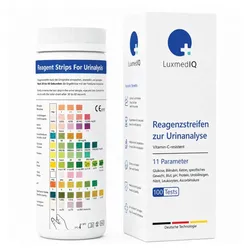
Urinteststreifen 10 ParameterDosierungAnwendung von Urinteststreifen 10 Parameter Jeder Plastikstreifen enthält in der Testzone feste, jeweils voneinander getrennte Test- und Reagenzfelder, auf die der Urin aufgebracht wird. Ergebnisse werden erzielt, indem die Farbveränderung der Reaktionsfelder mit den Farbfeldern auf dem Dosenetikett verglichen werden. Urinteststreifen 10 Parameter können in Ihrer Versandapotheke www.juvalis.de erworben werden.13,02 €*Versand: 4,99 €Sichere Weiterleitung zum Anbieter
-
Drugexpert 10 Drogentest: 10 Parameter 1 STProdukteigenschaften: Drug-Screen Multi 10E Tauchtest Günstige und bequeme Alternative zu Einzeltests: Unser Tauchtest Multi 10E deckt 10 Parameter gleichzeitig ab. Jeder unserer Multi Tauchtests ist mit einer Hygienekappe ausgestattet, die nach der Probenaufnahme wieder aufgesteckt werden kann. Die Gefahr einer Kontamination wird somit stark verringert. Für die sichere Durchführung ist eine visuelle Anwendungsanleitung direkt auf der Tauchkassette angebracht. Quelle: nal-vonminden.com Stand: 06/202624,36 €*Versand: 4,70 €Sichere Weiterleitung zum Anbieter
-
Welcher Drucker für Sticker?
Welche Art von Stickern möchtest du drucken? Für kleine und einfache Sticker reicht oft ein handelsüblicher Tintenstrahldrucker aus. Wenn du jedoch hochwertige und wasserfeste Sticker drucken möchtest, könnte ein Farblaserdrucker die bessere Wahl sein. Es ist auch wichtig zu beachten, ob du spezielle Materialien wie Vinyl oder Aufkleberpapier verwenden möchtest, da nicht alle Drucker diese Materialien verarbeiten können. Letztendlich hängt die Wahl des Druckers für Sticker von deinen individuellen Anforderungen und Budget ab. **
-
Welcher Drucker ist gut für Sticker?
Ein guter Drucker für Sticker ist ein Tintenstrahldrucker mit hoher Druckauflösung. Wichtig ist, dass der Drucker randlos drucken kann, um eine saubere und professionelle Optik der Sticker zu gewährleisten. Außerdem sollte der Drucker die Möglichkeit bieten, auf spezielles Stickerpapier zu drucken, um eine gute Haftung und Haltbarkeit der Sticker zu gewährleisten. **
-
Welcher Drucker für Laptop?
Welcher Drucker für Laptop? Wenn du einen Drucker für deinen Laptop suchst, solltest du zunächst überlegen, welche Funktionen du benötigst. Möchtest du nur in Schwarz-Weiß oder auch in Farbe drucken? Benötigst du auch die Möglichkeit zum Scannen und Kopieren? Außerdem ist es wichtig zu überlegen, ob du einen kabelgebundenen oder kabellosen Drucker bevorzugst. Schließlich solltest du auch auf die Kompatibilität mit deinem Laptop achten, um sicherzustellen, dass der Drucker problemlos funktioniert. **
-
Welchen Drucker benutzt man, um Aufkleber zu drucken?
Um Aufkleber zu drucken, kann man einen Tintenstrahldrucker oder einen Laserdrucker verwenden. Tintenstrahldrucker sind in der Regel besser geeignet, um hochwertige Farbaufkleber mit detaillierten Grafiken zu drucken. Laserdrucker sind besser geeignet, um Text- oder Schwarz-Weiß-Aufkleber in großen Mengen zu drucken. Es ist wichtig, dass der Drucker über eine geeignete Papierzuführung verfügt, um die Aufkleber ohne Probleme zu bedrucken. **
Ähnliche Suchbegriffe für Drucker-Parameter
-
Chauvin Arnoux Aufkleber-Drucker, MesstechnikChauvin Arnoux Aufkleber-Drucker P01102904 Hersteller: Chauvin Arnoux Bezeichnung: Aufkleber-Drucker Typ: P01102904 Der Chauvin Arnoux Aufkleber-Drucker P01102904 ist Zubehör für die Multitester C.A 6161 und C.A 6163. Er ist sofort einsatzbereit durch Anschluss an die mit Drucker-Symbol gekennzeichnete USB-Buchse. Am Ende jeder Messung lässt sich ein Prüfetikett auf Englisch mit folgendem Inhalt ausdrucken: Datum, Art der Prüfung, Objekt, Seriennummer, Name des Benutzers, Test gültig oder ungültig. EAN: 3663653008440.1091,94 €*Versand: 0,00 €Sichere Weiterleitung zum Anbieter
-
Siemens 6AV21540BP016AB0 SIMATIC WinCC Unified Parameter Control V16SIMATIC WinCC Unified V16 Parameter Control Unified PC, Option für WinCC Unified V16, Runtimesoftware, Single License ohne Software u. Dokumentation, Lizenzschlüssel auf USB-Stick, Klasse A - - Inhalt: 1x USB SIMATIC WinCC Unified ist die neue Visualisierungssoftware im TIA Portal V16. Grundlegend neu entwickelt, basiert die Runtime auf modernen Web-Technologien wie HTML5, SVG und JavaScript. Das ermöglicht den Zugriff auf die Visualisierung mit jedem modernen Webbrowser. WinCC Unified ist skalierbar vom Einzelplatz-System auf Panel- oder PC-System bis zu komplexen und verteilten Applikationen. Das User Interface ist vektorbasiert und macht die Skalierung von klein bis groß, deutlich einfacher. Durch die verschiedenen Optionen wie Kalender oder Performance Insight lassen sich Applikationen auch funktional frei skalieren. WinCC Unified ist dank leistungsfähiger und offener Schnittstellen in der Lage, andere Software-Tools (z. B. aus dem IT-Umfeld) zu integrieren und in einem einheitlichen Bedienkonzept zusammenzufassen. WinCC Unified wird dadurch zur Integrationsplattform, um Daten aus der Produktion mit den Daten der IT-Welt zu verknüpfen.754,28 €*Versand: 8,61 €Sichere Weiterleitung zum Anbieter
-
Siemens 6AV21540BP017AB0 SIMATIC WinCC Unified Parameter Control V17SIMATIC WinCC Unified V17 Parameter Control Unified PC, Option für WinCC Unified, Runtimesoftware, Single License ohne Software u. Dokumentation, Lizenzschlüssel auf USB-Stick, Klasse A, - - Inhalt: 1x USB Arbeiten mit Rezepturen. Mit der Option Parameter Control (bei Unified Comfort Panels integriert) lassen sich Maschinen- oder Produktionsparameter einfach handhaben und verwalten. Parameterstrukturen werden auf Basis von UDTs (User Data Types) aus der SPS definiert. Die Synchronisation der Parametersätze zwischen SPS und HMI erfolgt über das User Interface oder kann automatisiert ablaufen. Es wird empfohlen, die aktuellste Version zu wählen.754,28 €*Versand: 8,61 €Sichere Weiterleitung zum Anbieter
-
Wie findet mein Laptop den Drucker?
Um deinen Laptop mit dem Drucker zu verbinden, benötigst du entweder ein USB-Kabel oder eine drahtlose Verbindung. Überprüfe zunächst, ob dein Laptop und der Drucker mit demselben Netzwerk verbunden sind. Stelle sicher, dass die Treiber für den Drucker auf deinem Laptop installiert sind. Öffne die Druckereinstellungen auf deinem Laptop und wähle den entsprechenden Drucker aus der Liste aus. Teste dann die Verbindung, indem du ein Dokument druckst. Wenn alles korrekt eingerichtet ist, sollte dein Laptop den Drucker problemlos finden können. **
-
Wie verbinde ich Canon Drucker mit Laptop?
Um deinen Canon Drucker mit deinem Laptop zu verbinden, benötigst du zunächst das passende USB-Kabel oder eine drahtlose Verbindungsmethode wie WLAN oder Bluetooth. Stelle sicher, dass dein Canon Drucker eingeschaltet ist und dass die Treiber auf deinem Laptop installiert sind. Verbinde dann das USB-Kabel mit beiden Geräten oder richte die drahtlose Verbindung gemäß den Anweisungen des Herstellers ein. Überprüfe abschließend die Druckereinstellungen auf deinem Laptop, um sicherzustellen, dass der Canon Drucker als Standarddrucker ausgewählt ist. **
-
Warum erkennt mein Laptop den Drucker nicht?
Es gibt mehrere mögliche Gründe, warum dein Laptop den Drucker nicht erkennt. Zunächst solltest du sicherstellen, dass der Drucker eingeschaltet ist und ordnungsgemäß mit dem Laptop verbunden ist. Überprüfe auch, ob die Treiber für den Drucker auf deinem Laptop installiert sind und auf dem neuesten Stand sind. Es könnte auch sein, dass es ein Problem mit der Verbindung gibt, zum Beispiel ein defektes Kabel oder eine falsche Einstellung in den Druckereinstellungen. Wenn alle diese Punkte überprüft wurden und der Drucker immer noch nicht erkannt wird, könnte es ein Hardwareproblem mit dem Drucker oder dem Laptop selbst geben. **
-
Wie verbinde ich HP Drucker mit Laptop?
Um deinen HP Drucker mit deinem Laptop zu verbinden, benötigst du zuerst das passende USB-Kabel oder eine drahtlose Verbindungsmethode wie Wi-Fi oder Bluetooth. Stelle sicher, dass dein HP Drucker eingeschaltet ist und über genügend Tinte und Papier verfügt. Öffne dann die Druckereinstellungen auf deinem Laptop und wähle deinen HP Drucker aus der Liste der verfügbaren Geräte aus. Befolge die Anweisungen auf dem Bildschirm, um die Verbindung abzuschließen und deinen HP Drucker erfolgreich mit deinem Laptop zu verbinden. Wenn du weitere Unterstützung benötigst, kannst du auch die offizielle HP-Website oder den Kundendienst kontaktieren. **
* Alle Preise verstehen sich inklusive der gesetzlichen Mehrwertsteuer und ggf. zuzüglich Versandkosten. Die Angebotsinformationen basieren auf den Angaben des jeweiligen Shops und werden über automatisierte Prozesse aktualisiert. Eine Aktualisierung in Echtzeit findet nicht statt, so dass es im Einzelfall zu Abweichungen kommen kann. ** Hinweis: Teile dieses Inhalts wurden von KI erstellt.