Domain laptopaufkleber.de kaufen?
Wir ziehen mit dem Projekt
laptopaufkleber.de um.
Sind Sie am Kauf der Domain
laptopaufkleber.de interessiert?
domain@kv-gmbh.de · 0541-91531010
Domain laptopaufkleber.de kaufen?
Wie schließe ich kabellose Lautsprecher an einen Verstärker an?
Um kabellose Lautsprecher an einen Verstärker anzuschließen, benötigst du einen Bluetooth-Adapter. Schließe den Adapter an den Verstärker an und stelle sicher, dass er mit Strom versorgt wird. Aktiviere die Bluetooth-Funktion auf deinem Gerät und verbinde es mit dem Adapter. Nun kannst du deine kabellosen Lautsprecher mit dem Verstärker verbinden und den Sound genießen. **
Wie kann ich meinen Bluetooth-Lautsprecher mit verschiedenen Geräten verbinden und gleichzeitig eine kabellose Musikwiedergabe genießen?
Du kannst deinen Bluetooth-Lautsprecher mit verschiedenen Geräten verbinden, indem du die Bluetooth-Verbindung jedes Mal trennst und neu koppelst. Stelle sicher, dass der Lautsprecher im Pairing-Modus ist, bevor du ein neues Gerät verbindest. Sobald die Verbindung hergestellt ist, kannst du kabellos Musik von jedem Gerät abspielen. **

Ähnliche Suchbegriffe für Kabellose-Lautsprecher
Top-Angebote
Produkte zum Begriff Kabellose-Lautsprecher:
-
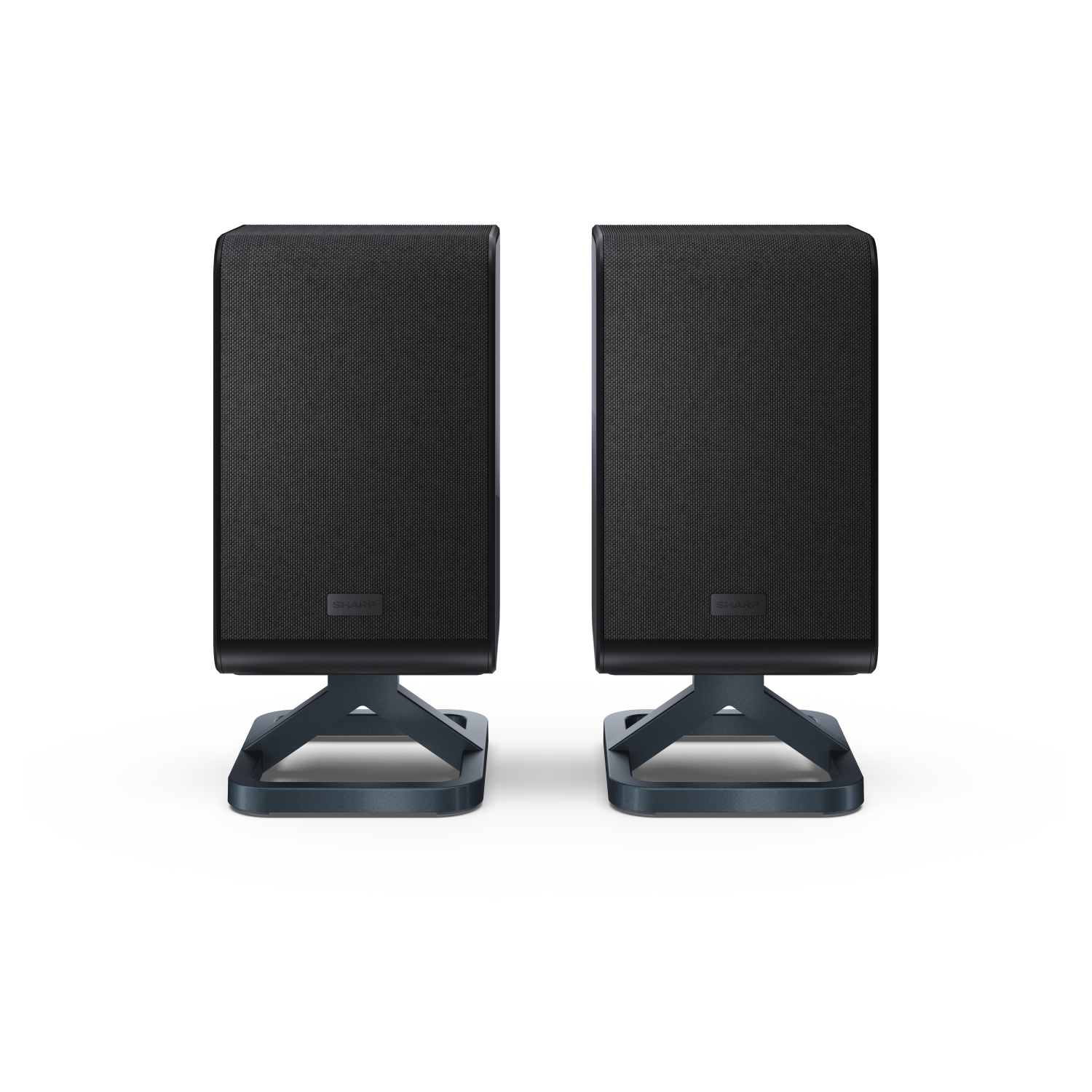
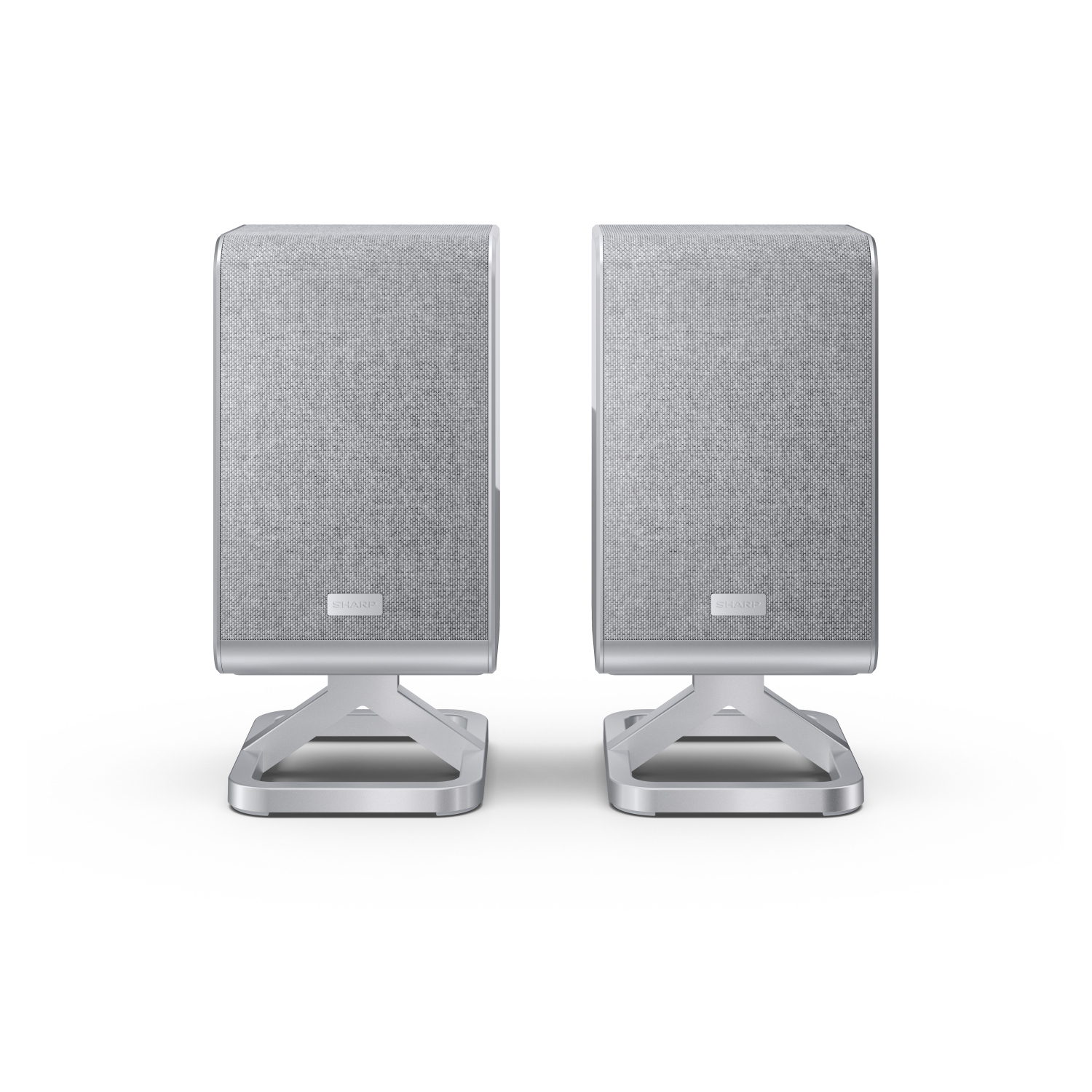
Sharp HT-SPR52021(SL) 2.0.2 Kabellose hintere Surround-LautsprecherSharp HT-SPR52021(SL) 2.0.2 Kabellose hintere Surround-Lautsprecher Dolby Atmos / DTS:X Audioformate werden unterstützt, wenn sie mit Sharp "Q" Soundbars verbunden sind 200W Spitzenleistung Upfiring-Lautsprechertreiber reflektieren den Klang von der Decke undfügen dem Klangbild Höhe hinzu einfache und schnelle kabellose Verbindung direkt zu Sharp "Q" Soundbars Wandmontage oder Tischaufstellung239,00 €*Versand: 0,00 €Sichere Weiterleitung zum Anbieter
-
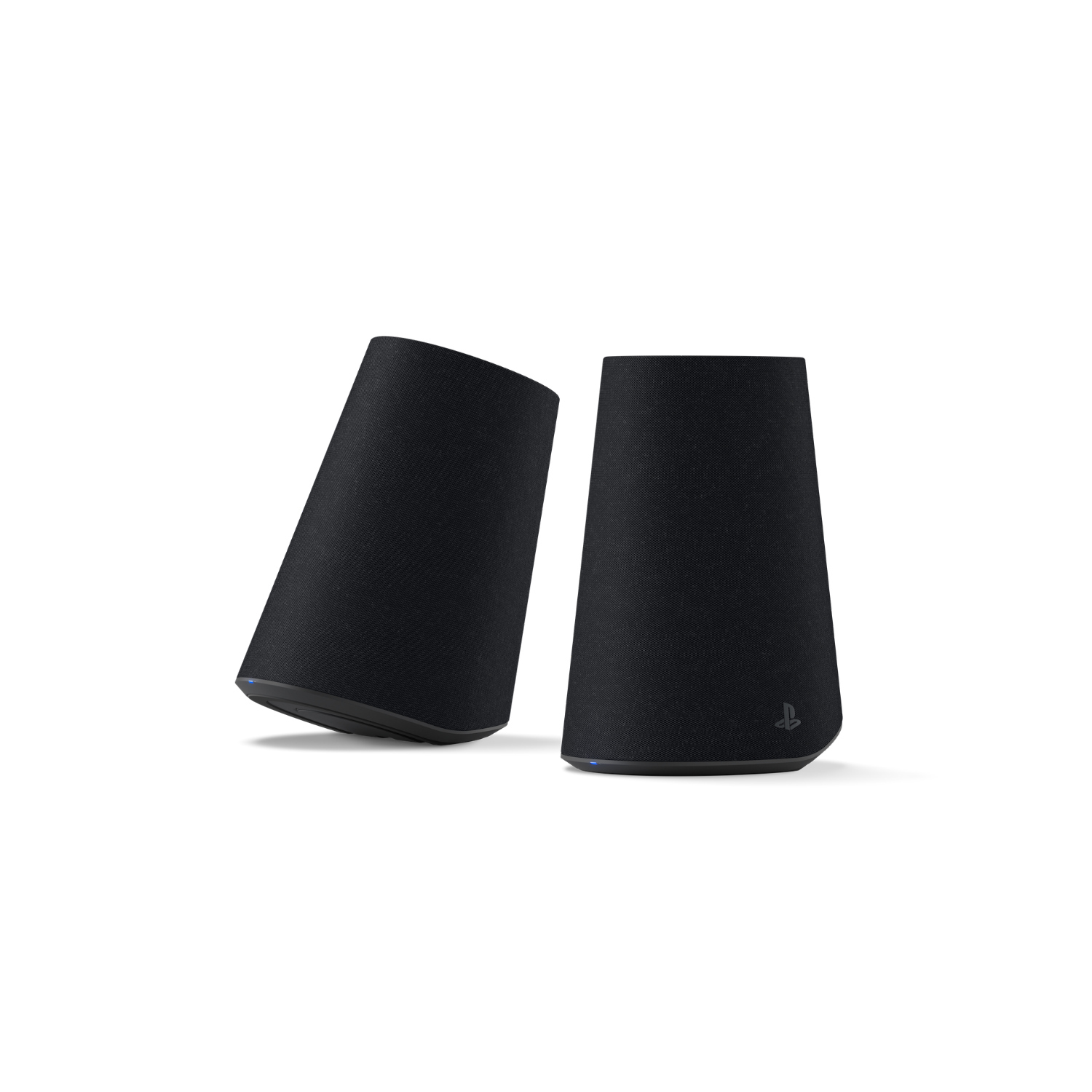
Sony PULSE Elevate Wireless-Lautsprecher kabellose Desktop-Gaming-Lautsprecher Midnight Black, Bluetooth, int. MikrofonSony PlayStation PULSE Elevate Wireless-Lautsprecher - Midnight BlackGenieße alle klanglichen Details deiner Lieblingsspiele, Musik, Filme und Sendungen mit ultrageringer Latenz und verlustfreier Wireless-Technologie von PlayStation Link. Außerdem kannst du über Bluetooth eine Verbindung zu deinem TV oder Smartphone herstellen und den Sound von noch mehr kompatiblen Geräten hören.219,99 €*Versand: 11,99 €Sichere Weiterleitung zum Anbieter
-
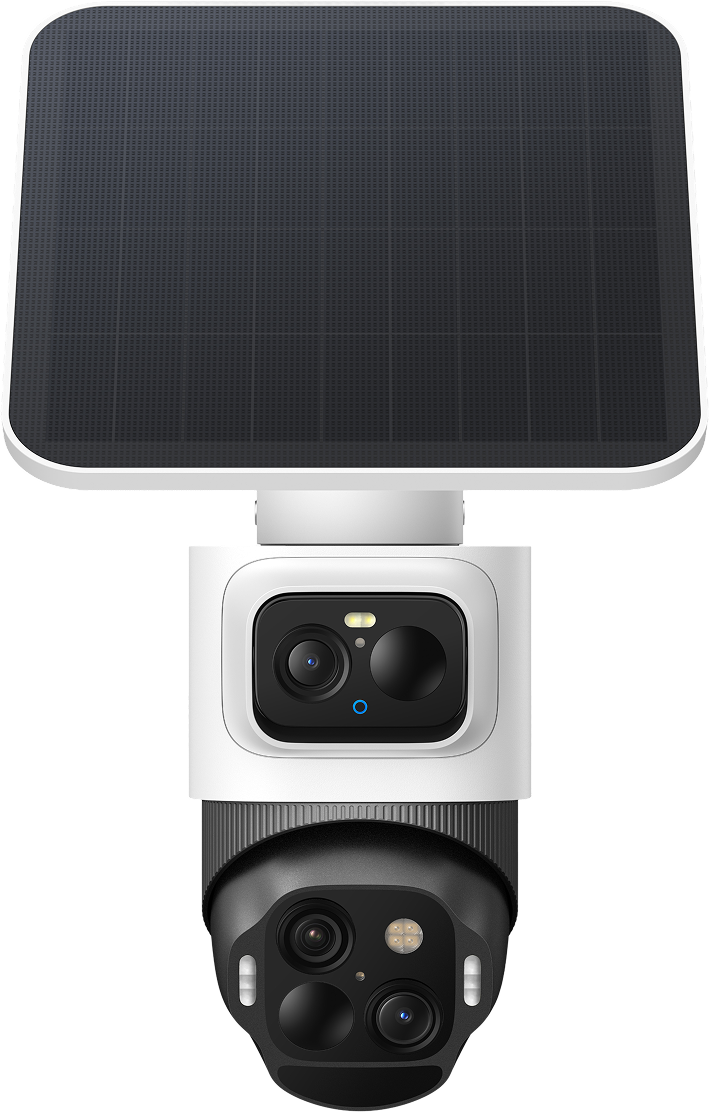
eufyCam S4, kabellose eufyCam S4, kabelloseAktualisiere deine HomeBase™ S380 auf Version V3.7.2.8 oder höher und verwende die aktuelle Anker eufy App, damit deine eufyCam S4 die 24/7-Aufzeichnung und Snapshot-Funktion unterstützt. Innovative 3‑Linsen Bullet‑PTZ‑Kamera: Ersetzt und übertrifft separate Bullet‑ und PTZ‑Kameras – erfasst Gesamtbild und Details zugleich. Oben: 4K‑Bullet‑Linse (130° Fixwinkel) für den Überblick. Unten: 2K‑Dual‑PTZ mit 360° Tracking und Zoom. Bullet‑PTZ‑Tracking mit Auto‑Framing: Erkennt die Bullet‑Kamera ein Objekt, verfolgt die PTZ‑Kamera es automatisch und zoomt bis 50m. Bei mehreren Personen wird herausgezoomt. Mit HomeBase™ S380 zeigt Multi-Kamera‑Tracking das gesamte Geschehen. SolarPlus™‑Technologie für Dauerbetrieb: Das 5,5W Solarmodul mit SolarPlus™ 2.0 versorgt die Kamera das ganze Jahr – schon eine Stunde Sonne pro Tag reicht. Das abnehmbare Design ermöglicht eine flexible und einfache Montage. Präzise Erkennung & Abschreckung: Radar‑ und PIR‑Sensoren erkennen Bewegungen zuverlässig und verringern Fehlalarme. Bei Gefahr in den festgelegten Zonen aktivieren sich rot‑blaue Warnlichter und eine 105dB Sirene zur Abschreckung. Noch stärker mit HomeBase™ S380: Mit integrierter BionicMind‑KI und 16GB Speicher, erweiterbar auf bis zu 16TB. Nutze die aktuelle Anker eufy App und Firmware (V3.7.2.8 oder höher), um 24/7‑Aufzeichnung und Snapshots zu aktivieren. Andere HomeBase™s (S280/Mini/Professional) sowie Anker eufy NVR werden nicht unterstützt.449,00 €*Versand: 0,00 €Sichere Weiterleitung zum Anbieter
-
Wie verbinde ich eine kabellose Maus mit einem Laptop?
Um eine kabellose Maus mit einem Laptop zu verbinden, musst du zunächst sicherstellen, dass die Maus eingeschaltet ist und über genügend Batterieleistung verfügt. Schalte dann den Laptop ein und aktiviere die Bluetooth-Funktion. Gehe in den Einstellungen des Laptops auf "Bluetooth" und suche nach verfügbaren Geräten. Wähle die kabellose Maus aus der Liste aus und klicke auf "Verbinden". **
-
Wie verbinde ich eine kabellose Maus mit einem Laptop?
Um eine kabellose Maus mit einem Laptop zu verbinden, müssen Sie zunächst sicherstellen, dass die Maus eingeschaltet ist und über Batterien oder einen Akku verfügt. Schalten Sie dann den Bluetooth-Modus auf Ihrem Laptop ein und suchen Sie nach verfügbaren Geräten. Wählen Sie die kabellose Maus aus der Liste der verfügbaren Geräte aus und klicken Sie auf "Verbinden". Sobald die Verbindung hergestellt ist, können Sie die Maus verwenden. **
-
Wie verbindet man eine kabellose Maus mit dem Laptop?
Um eine kabellose Maus mit einem Laptop zu verbinden, benötigen Sie zunächst eine Maus, die über Bluetooth oder einen USB-Empfänger verfügt. Wenn Ihre Maus über Bluetooth verfügt, aktivieren Sie Bluetooth auf Ihrem Laptop und suchen Sie nach verfügbaren Geräten. Wählen Sie Ihre Maus aus der Liste der verfügbaren Geräte aus und koppeln Sie sie mit Ihrem Laptop. Wenn Ihre Maus über einen USB-Empfänger verfügt, stecken Sie den Empfänger in einen USB-Anschluss Ihres Laptops und warten Sie, bis die Treiber installiert sind. Ihre Maus sollte nun einsatzbereit sein. **
-
Wie verbinde ich eine kabellose Maus mit dem Laptop?
Um eine kabellose Maus mit einem Laptop zu verbinden, benötigen Sie in der Regel einen USB-Empfänger, der mit der Maus geliefert wird. Stecken Sie den USB-Empfänger in einen freien USB-Anschluss Ihres Laptops. Schalten Sie dann die Maus ein, normalerweise durch Drücken des Ein- / Ausschalters auf der Unterseite der Maus. Ihr Laptop sollte die Maus automatisch erkennen und Sie können sie sofort verwenden. Stellen Sie sicher, dass die Maus über ausreichend Batterieleistung verfügt, um ordnungsgemäß zu funktionieren. **

Sind Lautsprecher an einem Laptop wichtig?
Lautsprecher an einem Laptop sind wichtig, um den Ton von Videos, Musik oder anderen Medieninhalten wiederzugeben. Sie ermöglichen es, den Sound direkt vom Laptop zu hören, ohne zusätzliche externe Lautsprecher anschließen zu müssen. Allerdings können die Lautsprecherqualität bei vielen Laptops begrenzt sein, weshalb einige Benutzer möglicherweise externe Lautsprecher oder Kopfhörer bevorzugen. **
Wie Laptop mit Bluetooth Lautsprecher verbinden?
Um deinen Laptop mit einem Bluetooth-Lautsprecher zu verbinden, musst du sicherstellen, dass sowohl der Laptop als auch der Lautsprecher eingeschaltet und im Pairing-Modus sind. Gehe in die Bluetooth-Einstellungen deines Laptops, suche nach verfügbaren Geräten und wähle den Bluetooth-Lautsprecher aus. Bestätige die Verbindung und warte, bis die Geräte erfolgreich gekoppelt sind. Sobald die Verbindung hergestellt ist, kannst du den Ton deines Laptops über den Bluetooth-Lautsprecher wiedergeben. **
Top-Angebote
Produkte zum Begriff Kabellose-Lautsprecher:
-
Sharp HT-SPR52021(BK) 2.0.2 Kabellose hintere Surround-LautsprecherSharp HT-SPR52021(BK) 2.0.2 Kabellose hintere Surround-Lautsprecher Dolby Atmos / DTS:X Audioformate werden unterstützt, wenn sie mitSharp "Q" Soundbars verbunden sind 200W Spitzenleistung Upfiring-Lautsprechertreiber reflektieren den Klang von der Decke undfügen dem Klangbild Höhe hinzu einfache und schnelle kabellose Verbindung direkt zu Sharp "Q" Soundbars Wandmontage oder Tischaufstellung239,00 €*Versand: 0,00 €Sichere Weiterleitung zum Anbieter
-
Sharp HT-SPR52021(SL) 2.0.2 Kabellose hintere Surround-LautsprecherSharp HT-SPR52021(SL) 2.0.2 Kabellose hintere Surround-Lautsprecher Dolby Atmos / DTS:X Audioformate werden unterstützt, wenn sie mit Sharp "Q" Soundbars verbunden sind 200W Spitzenleistung Upfiring-Lautsprechertreiber reflektieren den Klang von der Decke undfügen dem Klangbild Höhe hinzu einfache und schnelle kabellose Verbindung direkt zu Sharp "Q" Soundbars Wandmontage oder Tischaufstellung239,00 €*Versand: 0,00 €Sichere Weiterleitung zum Anbieter
-
Sony PULSE Elevate Wireless-Lautsprecher kabellose Desktop-Gaming-Lautsprecher Midnight Black, Bluetooth, int. MikrofonSony PlayStation PULSE Elevate Wireless-Lautsprecher - Midnight BlackGenieße alle klanglichen Details deiner Lieblingsspiele, Musik, Filme und Sendungen mit ultrageringer Latenz und verlustfreier Wireless-Technologie von PlayStation Link. Außerdem kannst du über Bluetooth eine Verbindung zu deinem TV oder Smartphone herstellen und den Sound von noch mehr kompatiblen Geräten hören.219,99 €*Versand: 11,99 €Sichere Weiterleitung zum Anbieter
-
Wie schließe ich kabellose Lautsprecher an einen Verstärker an?
Um kabellose Lautsprecher an einen Verstärker anzuschließen, benötigst du einen Bluetooth-Adapter. Schließe den Adapter an den Verstärker an und stelle sicher, dass er mit Strom versorgt wird. Aktiviere die Bluetooth-Funktion auf deinem Gerät und verbinde es mit dem Adapter. Nun kannst du deine kabellosen Lautsprecher mit dem Verstärker verbinden und den Sound genießen. **
-
Wie kann ich meinen Bluetooth-Lautsprecher mit verschiedenen Geräten verbinden und gleichzeitig eine kabellose Musikwiedergabe genießen?
Du kannst deinen Bluetooth-Lautsprecher mit verschiedenen Geräten verbinden, indem du die Bluetooth-Verbindung jedes Mal trennst und neu koppelst. Stelle sicher, dass der Lautsprecher im Pairing-Modus ist, bevor du ein neues Gerät verbindest. Sobald die Verbindung hergestellt ist, kannst du kabellos Musik von jedem Gerät abspielen. **
-
Wie verbinde ich eine kabellose Maus mit einem Laptop?
Um eine kabellose Maus mit einem Laptop zu verbinden, musst du zunächst sicherstellen, dass die Maus eingeschaltet ist und über genügend Batterieleistung verfügt. Schalte dann den Laptop ein und aktiviere die Bluetooth-Funktion. Gehe in den Einstellungen des Laptops auf "Bluetooth" und suche nach verfügbaren Geräten. Wähle die kabellose Maus aus der Liste aus und klicke auf "Verbinden". **
-
Wie verbinde ich eine kabellose Maus mit einem Laptop?
Um eine kabellose Maus mit einem Laptop zu verbinden, müssen Sie zunächst sicherstellen, dass die Maus eingeschaltet ist und über Batterien oder einen Akku verfügt. Schalten Sie dann den Bluetooth-Modus auf Ihrem Laptop ein und suchen Sie nach verfügbaren Geräten. Wählen Sie die kabellose Maus aus der Liste der verfügbaren Geräte aus und klicken Sie auf "Verbinden". Sobald die Verbindung hergestellt ist, können Sie die Maus verwenden. **
Ähnliche Suchbegriffe für Kabellose-Lautsprecher
-
eufyCam S4, kabellose eufyCam S4, kabelloseAktualisiere deine HomeBase™ S380 auf Version V3.7.2.8 oder höher und verwende die aktuelle Anker eufy App, damit deine eufyCam S4 die 24/7-Aufzeichnung und Snapshot-Funktion unterstützt. Innovative 3‑Linsen Bullet‑PTZ‑Kamera: Ersetzt und übertrifft separate Bullet‑ und PTZ‑Kameras – erfasst Gesamtbild und Details zugleich. Oben: 4K‑Bullet‑Linse (130° Fixwinkel) für den Überblick. Unten: 2K‑Dual‑PTZ mit 360° Tracking und Zoom. Bullet‑PTZ‑Tracking mit Auto‑Framing: Erkennt die Bullet‑Kamera ein Objekt, verfolgt die PTZ‑Kamera es automatisch und zoomt bis 50m. Bei mehreren Personen wird herausgezoomt. Mit HomeBase™ S380 zeigt Multi-Kamera‑Tracking das gesamte Geschehen. SolarPlus™‑Technologie für Dauerbetrieb: Das 5,5W Solarmodul mit SolarPlus™ 2.0 versorgt die Kamera das ganze Jahr – schon eine Stunde Sonne pro Tag reicht. Das abnehmbare Design ermöglicht eine flexible und einfache Montage. Präzise Erkennung & Abschreckung: Radar‑ und PIR‑Sensoren erkennen Bewegungen zuverlässig und verringern Fehlalarme. Bei Gefahr in den festgelegten Zonen aktivieren sich rot‑blaue Warnlichter und eine 105dB Sirene zur Abschreckung. Noch stärker mit HomeBase™ S380: Mit integrierter BionicMind‑KI und 16GB Speicher, erweiterbar auf bis zu 16TB. Nutze die aktuelle Anker eufy App und Firmware (V3.7.2.8 oder höher), um 24/7‑Aufzeichnung und Snapshots zu aktivieren. Andere HomeBase™s (S280/Mini/Professional) sowie Anker eufy NVR werden nicht unterstützt.449,00 €*Versand: 0,00 €Sichere Weiterleitung zum Anbieter
-
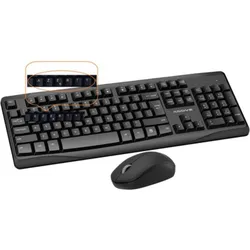
Kabellose Bluetooth Tastatur QWERTY + Kabellose Maus SetSPEZIFIKATIONEN BT 3.0/BT5.0 Integrierter Ständer für Telefon/Tablet 2,4 GHz Wireless Mehrere Geräte und einfacher Wechsel Eu Verantwortliche Person E-mail: info@im-trading.de Eu Verantwortliche Person Hausnummer: 51 Eu Verantwortliche Person L49,95 €*Versand: 5,95 €Sichere Weiterleitung zum Anbieter
-
M60 - Kabellose 2.0-Desktop-Lautsprecher - 66 W RMS - Bluetooth 5.3 - 3 EQ-Modi - USB-Eingang - Classic OakKompakte 2.0-Regallautsprecher in Classic Oak für hochwertigen Klang am Schreibtisch oder im Wohnbereich. Das elegante Set verbindet vielseitige Anschlüsse mit präziser Zwei-Wege-Wiedergabe und komfortabler Bluetooth-5.3-Verbindung. Ihre Vorteile Kräftige 66-W-RMS-AusgabeBluetooth 5.3 und USB-CPräzise Zwei-Wege-KlangabstimmungKompakte Bauform mit Aluminiumständern3 EQ-Modi und App-Unterstützung Klarer, dynamischer Klang Die Kombination aus 1-Zoll-Seidenkalotten-Hochtönern und 3-Zoll-Mitteltieftönern mit Aluminium-Membran liefert ausgewogene Höhen und kräftige Mitten. Der digitale Class-D-Verstärker sorgt für effiziente, detailreiche Wiedergabe. Flexible Verbindung Streamen Sie Musik kabellos über Bluetooth 5.3 mit SBC-Unterstützung oder schließen Sie kompatible Geräte per USB-C beziehungsweise AUX an. Die automatische Standby-Funktion spart Energie. Komfort am Schreibtisch Die berührungsempfindliche Bedienfläche ermöglicht eine intuitive Steuerung. Die mitgelieferten Aluminiumständer n401,99 €*Versand: 0,00 €Sichere Weiterleitung zum Anbieter
-
Wie verbindet man eine kabellose Maus mit dem Laptop?
Um eine kabellose Maus mit einem Laptop zu verbinden, benötigen Sie zunächst eine Maus, die über Bluetooth oder einen USB-Empfänger verfügt. Wenn Ihre Maus über Bluetooth verfügt, aktivieren Sie Bluetooth auf Ihrem Laptop und suchen Sie nach verfügbaren Geräten. Wählen Sie Ihre Maus aus der Liste der verfügbaren Geräte aus und koppeln Sie sie mit Ihrem Laptop. Wenn Ihre Maus über einen USB-Empfänger verfügt, stecken Sie den Empfänger in einen USB-Anschluss Ihres Laptops und warten Sie, bis die Treiber installiert sind. Ihre Maus sollte nun einsatzbereit sein. **
-
Wie verbinde ich eine kabellose Maus mit dem Laptop?
Um eine kabellose Maus mit einem Laptop zu verbinden, benötigen Sie in der Regel einen USB-Empfänger, der mit der Maus geliefert wird. Stecken Sie den USB-Empfänger in einen freien USB-Anschluss Ihres Laptops. Schalten Sie dann die Maus ein, normalerweise durch Drücken des Ein- / Ausschalters auf der Unterseite der Maus. Ihr Laptop sollte die Maus automatisch erkennen und Sie können sie sofort verwenden. Stellen Sie sicher, dass die Maus über ausreichend Batterieleistung verfügt, um ordnungsgemäß zu funktionieren. **
-
Sind Lautsprecher an einem Laptop wichtig?
Lautsprecher an einem Laptop sind wichtig, um den Ton von Videos, Musik oder anderen Medieninhalten wiederzugeben. Sie ermöglichen es, den Sound direkt vom Laptop zu hören, ohne zusätzliche externe Lautsprecher anschließen zu müssen. Allerdings können die Lautsprecherqualität bei vielen Laptops begrenzt sein, weshalb einige Benutzer möglicherweise externe Lautsprecher oder Kopfhörer bevorzugen. **
-
Wie Laptop mit Bluetooth Lautsprecher verbinden?
Um deinen Laptop mit einem Bluetooth-Lautsprecher zu verbinden, musst du sicherstellen, dass sowohl der Laptop als auch der Lautsprecher eingeschaltet und im Pairing-Modus sind. Gehe in die Bluetooth-Einstellungen deines Laptops, suche nach verfügbaren Geräten und wähle den Bluetooth-Lautsprecher aus. Bestätige die Verbindung und warte, bis die Geräte erfolgreich gekoppelt sind. Sobald die Verbindung hergestellt ist, kannst du den Ton deines Laptops über den Bluetooth-Lautsprecher wiedergeben. **
* Alle Preise verstehen sich inklusive der gesetzlichen Mehrwertsteuer und ggf. zuzüglich Versandkosten. Die Angebotsinformationen basieren auf den Angaben des jeweiligen Shops und werden über automatisierte Prozesse aktualisiert. Eine Aktualisierung in Echtzeit findet nicht statt, so dass es im Einzelfall zu Abweichungen kommen kann. ** Hinweis: Teile dieses Inhalts wurden von KI erstellt.