Domain laptopaufkleber.de kaufen?
Wir ziehen mit dem Projekt
laptopaufkleber.de um.
Sind Sie am Kauf der Domain
laptopaufkleber.de interessiert?
domain@kv-gmbh.de · 0541-91531010
Domain laptopaufkleber.de kaufen?
Kann mein Anbieter sehen, ob ich meinen Hotspot auf meinem Smartphone aktiviert habe oder nicht?
Ja, dein Anbieter kann sehen, ob du deinen Hotspot auf deinem Smartphone aktiviert hast oder nicht. Wenn du den Hotspot einschaltest, wird eine Verbindung zwischen deinem Smartphone und anderen Geräten hergestellt, die dein Anbieter erkennen kann. **
Ist mein Laptop-Hotspot plötzlich schlechter geworden?
Es gibt verschiedene Gründe, warum dein Laptop-Hotspot plötzlich schlechter geworden sein könnte. Es könnte sein, dass sich andere Geräte in der Nähe mit demselben Kanal verbunden haben und dadurch die Bandbreite geteilt wird. Es könnte auch sein, dass dein Laptop überlastet ist oder dass es Probleme mit der Netzwerkkarte gibt. Es könnte auch sein, dass sich die Signalstärke des Hotspots verringert hat, zum Beispiel aufgrund von Störungen oder Hindernissen. **


Ähnliche Suchbegriffe für Hotspot-Anbieter
Top-Angebote
Produkte zum Begriff Hotspot-Anbieter:
-
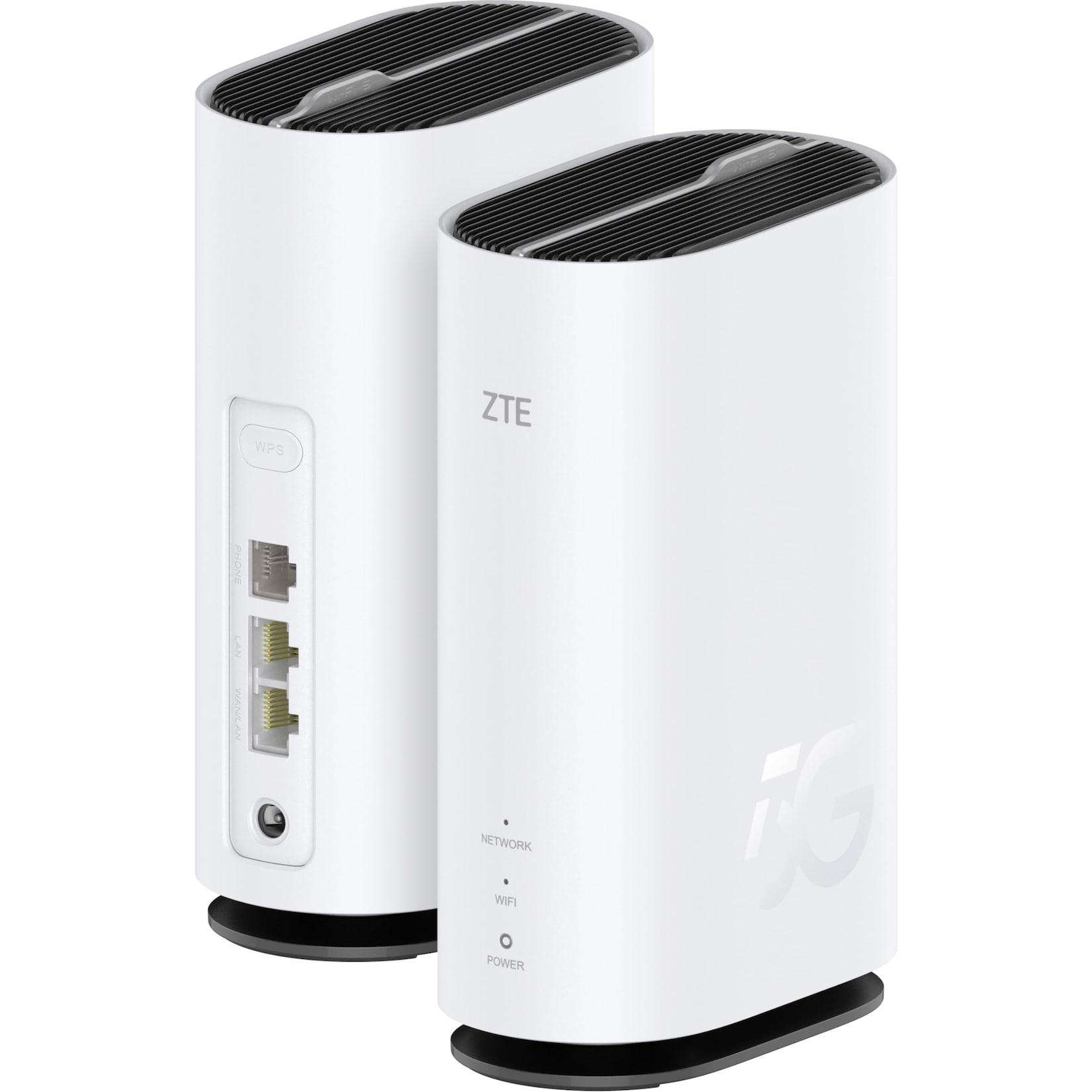
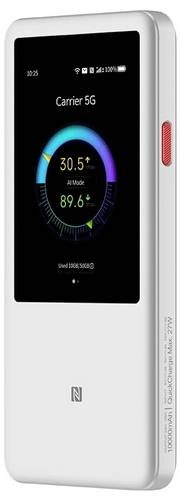
ZTE G5C 5G Mobiler HotspotInnovativer ZTE G5C 5G Mobiler Hotspot – Schnelle und zuverlässige Internetverbindung für unterwegsDerZTE G5C 5G Mobiler Hotspotist die ideale Lösung für alle, die auch unterwegs nicht auf eine schnelle und stabile Internetverbindung verzichten möchten. Ob191,88 €*Versand: 5,95 €Sichere Weiterleitung zum Anbieter
-
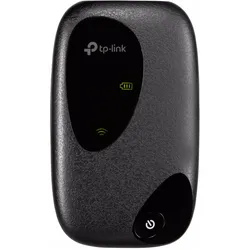
TP-Link M7010 Hotspot, Router, SchwarzDer M7010 ermöglicht eine praktische tragbare WLAN-Verbindung in den meisten Ländern der Welt durch die Unterstützung der aktuellen LTE-Mobilfunkstandards. Ob ruckelfreies HD-Streaming, sekundenschnelle Downloads oder Online-Gaming, alles ist möglich. Mit TP-Links 4G/LTE-WLAN-Router M7010 können Sie die mobile 3G/4G-Verbindung mit bis zu 10 drahtlosen Geräten wie Tablets, Smartphones, Laptops usw. nutzen. Mit seinem leistungsfähigen 2000mAh-Akku kann der M7010 bis zu 8 Stunden netzunabhängig betrieben werden. Der M7010 eignet sich perfekt für private oder geschäftliche Reisen, Outdoor-Aktivitäten und vieles mehr. Der M7010 verfügt über ein kompaktes und benutzerfreundliches Design. Sie brauchen nur die SIM-Karte einzulegen und den Netzschalter zu drücken.49,00 €*Versand: 0,00 €Sichere Weiterleitung zum Anbieter
-
Warum verbindet sich Laptop nicht mit Hotspot?
Es gibt mehrere mögliche Gründe, warum sich ein Laptop nicht mit einem Hotspot verbinden kann. Einer der häufigsten Gründe ist, dass das Passwort für den Hotspot falsch eingegeben wurde. Es könnte auch sein, dass der Hotspot nicht korrekt eingerichtet ist oder dass das WLAN-Modul des Laptops defekt ist. Ein weiterer möglicher Grund könnte sein, dass der Hotspot überlastet ist und keine weiteren Verbindungen zulässt. Es ist auch möglich, dass es Kompatibilitätsprobleme zwischen dem Laptop und dem Hotspot gibt. **
-
Wie funktioniert Hotspot vom Handy zum Laptop?
Um einen Hotspot vom Handy zum Laptop einzurichten, musst du zunächst die Hotspot-Funktion auf deinem Handy aktivieren. Gehe dazu in die Einstellungen deines Handys und wähle den Punkt "Hotspot" oder "Mobiler Hotspot" aus. Dort kannst du einen Namen für dein Netzwerk festlegen und ein Passwort vergeben. Anschließend musst du auf deinem Laptop nach verfügbaren WLAN-Netzwerken suchen und das zuvor eingerichtete Netzwerk auswählen. Gib das Passwort ein und verbinde dich mit dem Hotspot. Nun kannst du die Internetverbindung deines Handys über den Laptop nutzen. **
-
Wie kann ich meinen Laptop als Hotspot verwenden?
Um deinen Laptop als Hotspot zu verwenden, musst du sicherstellen, dass er über eine WLAN-Funktion verfügt. Gehe dann in die Netzwerkeinstellungen und aktiviere die "Internetfreigabe" oder "Hotspot-Funktion". Du kannst dann einen Namen und ein Passwort für deinen Hotspot festlegen und andere Geräte können sich mit diesem verbinden, um das Internet über deinen Laptop zu nutzen. **
-
Wie kann ich meinen Laptop als Hotspot nutzen?
Um deinen Laptop als Hotspot zu nutzen, musst du sicherstellen, dass er über eine WLAN-Karte verfügt und mit dem Internet verbunden ist. Gehe dann zu den Netzwerkeinstellungen deines Laptops und aktiviere die Funktion "Mobile Hotspot" oder "Internetfreigabe". Du kannst dann einen Namen und ein Passwort für deinen Hotspot festlegen und andere Geräte können sich mit diesem verbinden, um das Internet über deinen Laptop zu nutzen. **


Wie kann ich mein Laptop mit Hotspot verbinden?
Um dein Laptop mit einem Hotspot zu verbinden, musst du zunächst sicherstellen, dass der Hotspot aktiviert ist und eine stabile Internetverbindung hat. Gehe dann auf die Einstellungen deines Laptops und wähle die Option "Netzwerk" oder "WLAN". Dort solltest du den Hotspot finden und dich mit ihm verbinden können, indem du das Passwort eingibst. Wenn die Verbindung erfolgreich hergestellt wurde, kannst du nun das Internet über den Hotspot nutzen. Stelle sicher, dass du das Datenvolumen deines Hotspots im Auge behältst, um unerwartete Kosten zu vermeiden. **
Wie verbinde ich meinen Laptop mit Hotspot verwenden?
Um deinen Laptop mit einem Hotspot zu verbinden, musst du zunächst sicherstellen, dass der Hotspot eingeschaltet ist und ein WLAN-Signal sendet. Gehe dann auf die WLAN-Einstellungen deines Laptops und suche nach verfügbaren Netzwerken. Wähle den Hotspot aus der Liste der verfügbaren Netzwerke aus und gib gegebenenfalls das Passwort ein, um dich zu verbinden. Sobald die Verbindung hergestellt ist, kannst du den Hotspot verwenden, um auf das Internet zuzugreifen. **
Top-Angebote
Produkte zum Begriff Hotspot-Anbieter:
-
Zyxel Hotspot ManagementAuf einen Blick KompatibilitätUSG 310/ 1100/1900, ZyWALL 310/1100, USG2200-VPN Alle technischen Daten anzeigen (1 Angabe) LizenzKompatibilitätUSG 310/ 1100/1900, ZyWALL 310/1100, USG2200-VPN Technische Daten laut Hersteller, bereitgestellt über Icecat. Änderungen und Irrtümer vorbehalten.538,69 €*Versand: 0,00 €Sichere Weiterleitung zum Anbieter
-
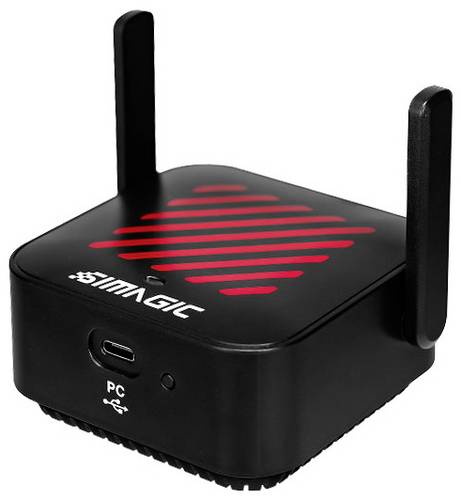
Simagic AirLink Wireless HotspotDrahtloser Kommunikations-Hub Simagic AirLink Wireless Hotspot liefert drahtlose Telemetrie in Echtzeit, hohe Bandbreite und sehr geringe Latenz für Sim-Racing-Dashboards und Steuerungssysteme. Simagic Air Link nutzt SIMAGICs eigenes Datenübertragungsprotokoll, um Störungen zu reduzieren und die Signalstabilität zu verbessern, mit Plug-and-Play automatischer Geräteeinrichtung und Kopplung. Unterstützt drahtlose Lenkradnutzung mit MagicDash 4 Integrierte SimPro Manager-Unterstützung für Verbindungsüberwachung und Signalmanagement 2.4GHz Wi-Fi und Bluetooth 2.4G Funkmodul Kompatibel mit Zeus Formula, GT und Sport Steering Wheels mit MagicDash 4 Kompakt und leicht mit einem ABS + PC-Gehäuse, passt er problemlos in PC-Sim-Racing-Setups.54,90 €*Versand: 2,99 €Sichere Weiterleitung zum Anbieter
-
ZTE G5C 5G Mobiler HotspotInnovativer ZTE G5C 5G Mobiler Hotspot – Schnelle und zuverlässige Internetverbindung für unterwegsDerZTE G5C 5G Mobiler Hotspotist die ideale Lösung für alle, die auch unterwegs nicht auf eine schnelle und stabile Internetverbindung verzichten möchten. Ob191,88 €*Versand: 5,95 €Sichere Weiterleitung zum Anbieter
-
Kann mein Anbieter sehen, ob ich meinen Hotspot auf meinem Smartphone aktiviert habe oder nicht?
Ja, dein Anbieter kann sehen, ob du deinen Hotspot auf deinem Smartphone aktiviert hast oder nicht. Wenn du den Hotspot einschaltest, wird eine Verbindung zwischen deinem Smartphone und anderen Geräten hergestellt, die dein Anbieter erkennen kann. **
-
Ist mein Laptop-Hotspot plötzlich schlechter geworden?
Es gibt verschiedene Gründe, warum dein Laptop-Hotspot plötzlich schlechter geworden sein könnte. Es könnte sein, dass sich andere Geräte in der Nähe mit demselben Kanal verbunden haben und dadurch die Bandbreite geteilt wird. Es könnte auch sein, dass dein Laptop überlastet ist oder dass es Probleme mit der Netzwerkkarte gibt. Es könnte auch sein, dass sich die Signalstärke des Hotspots verringert hat, zum Beispiel aufgrund von Störungen oder Hindernissen. **
-
Warum verbindet sich Laptop nicht mit Hotspot?
Es gibt mehrere mögliche Gründe, warum sich ein Laptop nicht mit einem Hotspot verbinden kann. Einer der häufigsten Gründe ist, dass das Passwort für den Hotspot falsch eingegeben wurde. Es könnte auch sein, dass der Hotspot nicht korrekt eingerichtet ist oder dass das WLAN-Modul des Laptops defekt ist. Ein weiterer möglicher Grund könnte sein, dass der Hotspot überlastet ist und keine weiteren Verbindungen zulässt. Es ist auch möglich, dass es Kompatibilitätsprobleme zwischen dem Laptop und dem Hotspot gibt. **
-
Wie funktioniert Hotspot vom Handy zum Laptop?
Um einen Hotspot vom Handy zum Laptop einzurichten, musst du zunächst die Hotspot-Funktion auf deinem Handy aktivieren. Gehe dazu in die Einstellungen deines Handys und wähle den Punkt "Hotspot" oder "Mobiler Hotspot" aus. Dort kannst du einen Namen für dein Netzwerk festlegen und ein Passwort vergeben. Anschließend musst du auf deinem Laptop nach verfügbaren WLAN-Netzwerken suchen und das zuvor eingerichtete Netzwerk auswählen. Gib das Passwort ein und verbinde dich mit dem Hotspot. Nun kannst du die Internetverbindung deines Handys über den Laptop nutzen. **
Ähnliche Suchbegriffe für Hotspot-Anbieter
-
TP-Link M7010 Hotspot, Router, SchwarzDer M7010 ermöglicht eine praktische tragbare WLAN-Verbindung in den meisten Ländern der Welt durch die Unterstützung der aktuellen LTE-Mobilfunkstandards. Ob ruckelfreies HD-Streaming, sekundenschnelle Downloads oder Online-Gaming, alles ist möglich. Mit TP-Links 4G/LTE-WLAN-Router M7010 können Sie die mobile 3G/4G-Verbindung mit bis zu 10 drahtlosen Geräten wie Tablets, Smartphones, Laptops usw. nutzen. Mit seinem leistungsfähigen 2000mAh-Akku kann der M7010 bis zu 8 Stunden netzunabhängig betrieben werden. Der M7010 eignet sich perfekt für private oder geschäftliche Reisen, Outdoor-Aktivitäten und vieles mehr. Der M7010 verfügt über ein kompaktes und benutzerfreundliches Design. Sie brauchen nur die SIM-Karte einzulegen und den Netzschalter zu drücken.49,00 €*Versand: 0,00 €Sichere Weiterleitung zum Anbieter
-
PAD Hotspot »Berlin« Dekokissen 35x60 cmPad ist ein namhafter Hersteller von tollen Kissen, Decken und Wohnaccessoires. Viele der Produkte sind nach Oeko - Tex Standard 100 zertifiziert. Pad mit seiner außergewöhnlichen Kollektion in opulenten Farben, modernen Designs und tollen Stoffen eine Wohlfühlmarke kreieren für entspannten Lifestyle. Holen Sie sich die Dekoration für Ihr Wohnstil nach Hause!Wer mag Metropolen auf Wohntextilien? Pad hat hier in der Hotspot-Serie einige tolle Metropolen auf ein Kissen gepackt. Vielleicht ist auch Ihre Lieblingsmetropole dabei!Wählen Sie zwischen den Metropolen Hamburg, London, München, Berlin und Paris aus. Alle Varianten sind im Shop unter der Hotspot Serie erhältlich. Maße: 35x60 cmmit verdecktem Reißverschluss Textilkennzeichnung Bezug 100.00% PolyesterDie Kissenfüllungen der Marke Pad sind die passende Ergänzung zu allen Kissenbezügen. Sie bestehen zu 100% aus Polyester und sorgen damit für eine volumige Füllung.Farbe: WeißVolumige und weiche26,30 €*Versand: 4,95 €Sichere Weiterleitung zum Anbieter
-
Henry, Fischer: mindmemo Vokabel Sticker - Grundwortschatz Spanisch / Deutsch - 280 Vokabel Aufkleber - Zusammenfassungmindmemo Vokabel Sticker - Grundwortschatz Spanisch / Deutsch - 280 Vokabel Aufkleber - Zusammenfassung , Genial einfach: Vokabel Sticker - Grundwortschatz Spanisch / Deutsch - 280 Vokabel Aufkleber Die Wohnung als spannende Vokabel Schatzsuche: Spielend einfach Spanisch lernen ganz unterbewusst ein jeden Tag! Durch regelmäßige Impressionen im Vorbeigehen... Beklebe einfach deine Alltagsgegenstände in der Wohnung mit den cleveren mindmemo-Vokabel-Stickern und lerne die Vokabeln im Vorbeigehen und im täglichen Gebrauch. Themengebiete: Gebäude, Wohnzimmer, Küche, Gemüse, Obst, Lebensmittel, Badezimmer, Büro, Schlafzimmer, Keller Auf jedem Sticker ist eine Vokabel abgedruckt - ideal zum Bekleben des jeweiligen Gegenstands und leicht wieder ablösbar. Alle Sticker sind 2-sprachig zur einfacheren Zuordnung und Vergewisserung. Die zu lernende Sprache ist deutlich größer geschrieben. Ideale Ergänzung zur aktuellen Literatur Es handelt sich um eine Loseblatt-Sammlung in einer Mappe mit insgesamt 280 bedruckten Vokabelstickern in der jeweiligen Größe 64 x 17 mm. Hergestellt in Deutschland. Der Kleber (vgl Haftnotizen) ist von einem deutschen Markenhersteller - gute Haftung und leicht wieder ablösbar. Sprachen lernen - so einfach wie noch nie! , Kupplungsteile & -sätze > Getriebe & Antriebstechnik , Erscheinungsjahr: 20140529, Produktform: Mappe, Autoren: Henry, Fischer~Philipp, Hunstein, Seitenzahl/Blattzahl: 6, Abbildungen: wird auf Gegenstände geklebt, Fachschema: Spanisch / Grundwissen, Vokabeltrainer, Wortschatz, Bildungsmedien Fächer: Spanisch, Fachkategorie: Spracherwerb~Zweisprachigkeit und Mehrsprachigkeit~Lexikographie~Fremdsprachenerwerb: Grammatik, Wortschatz, Aussprache~Interaktive Bücher, Mitmachbücher, Bastel-, Experimentier- und Aktivitätssets für Kinder~Frühe Kindheit / Frühkindliche Bildung, Sprache: Spanisch, Interesse Alter: geeignet für leseschwache Kinder, Warengruppe: HC/Lernhilfen/Abiturwissen, Fachkategorie: Unterricht und Didaktik: Moderne Sprachen: Fremdsprachenerwerb, Thema: Verstehen, Text Sprache: ger spa, UNSPSC: 48119000, Warenverzeichnis für die Außenhandelsstatistik: 48119000, Verlag: phiep Verlag, Verlag: phiep Verlag, Verlag: phiep Verlag GmbH & Co. KG, Länge: 307, Breite: 222, Höhe: 7, Gewicht: 123, Produktform: Mappe, Genre: Schule und Lernen, Genre: Schule und Lernen, Herkunftsland: DEUTSCHLAND (DE), Katalog: deutschsprachige Titel, Katalog: Gesamtkatalog, Katalog: Internationale Lagertitel, Katalog: Lagerartikel, Book on Demand, ausgew. Medienartikel, Relevanz: 0004, Tendenz: -1, Unterkatalog: AK, Unterkatalog: Bücher, Unterkatalog: Hardcover, Unterkatalog: Lagerartikel, Unterkatalog: Schulbuch,24,99 €*Versand: 0,00 €Sichere Weiterleitung zum Anbieter
-
Wie kann ich meinen Laptop als Hotspot verwenden?
Um deinen Laptop als Hotspot zu verwenden, musst du sicherstellen, dass er über eine WLAN-Funktion verfügt. Gehe dann in die Netzwerkeinstellungen und aktiviere die "Internetfreigabe" oder "Hotspot-Funktion". Du kannst dann einen Namen und ein Passwort für deinen Hotspot festlegen und andere Geräte können sich mit diesem verbinden, um das Internet über deinen Laptop zu nutzen. **
-
Wie kann ich meinen Laptop als Hotspot nutzen?
Um deinen Laptop als Hotspot zu nutzen, musst du sicherstellen, dass er über eine WLAN-Karte verfügt und mit dem Internet verbunden ist. Gehe dann zu den Netzwerkeinstellungen deines Laptops und aktiviere die Funktion "Mobile Hotspot" oder "Internetfreigabe". Du kannst dann einen Namen und ein Passwort für deinen Hotspot festlegen und andere Geräte können sich mit diesem verbinden, um das Internet über deinen Laptop zu nutzen. **
-
Wie kann ich mein Laptop mit Hotspot verbinden?
Um dein Laptop mit einem Hotspot zu verbinden, musst du zunächst sicherstellen, dass der Hotspot aktiviert ist und eine stabile Internetverbindung hat. Gehe dann auf die Einstellungen deines Laptops und wähle die Option "Netzwerk" oder "WLAN". Dort solltest du den Hotspot finden und dich mit ihm verbinden können, indem du das Passwort eingibst. Wenn die Verbindung erfolgreich hergestellt wurde, kannst du nun das Internet über den Hotspot nutzen. Stelle sicher, dass du das Datenvolumen deines Hotspots im Auge behältst, um unerwartete Kosten zu vermeiden. **
-
Wie verbinde ich meinen Laptop mit Hotspot verwenden?
Um deinen Laptop mit einem Hotspot zu verbinden, musst du zunächst sicherstellen, dass der Hotspot eingeschaltet ist und ein WLAN-Signal sendet. Gehe dann auf die WLAN-Einstellungen deines Laptops und suche nach verfügbaren Netzwerken. Wähle den Hotspot aus der Liste der verfügbaren Netzwerke aus und gib gegebenenfalls das Passwort ein, um dich zu verbinden. Sobald die Verbindung hergestellt ist, kannst du den Hotspot verwenden, um auf das Internet zuzugreifen. **
* Alle Preise verstehen sich inklusive der gesetzlichen Mehrwertsteuer und ggf. zuzüglich Versandkosten. Die Angebotsinformationen basieren auf den Angaben des jeweiligen Shops und werden über automatisierte Prozesse aktualisiert. Eine Aktualisierung in Echtzeit findet nicht statt, so dass es im Einzelfall zu Abweichungen kommen kann. ** Hinweis: Teile dieses Inhalts wurden von KI erstellt.